Domain gerichtet.de kaufen?
Wir ziehen mit dem Projekt
gerichtet.de um.
Sind Sie am Kauf der Domain
gerichtet.de interessiert?
domain@kv-gmbh.de · 0541-91531010
Domain gerichtet.de kaufen?
Wie entferne ich dringend die erzeugte Trennlinie in Word?
Um eine Trennlinie in Word zu entfernen, können Sie den Cursor an den Anfang der Linie setzen und die "Entf" Taste drücken. Alternativ können Sie die Linie markieren und dann die "Entf" Taste drücken. Eine andere Möglichkeit besteht darin, auf das Register "Start" zu gehen, den Absatz markieren und dann auf das Symbol "Rahmenlinie entfernen" klicken. **
Wie erstelle ich in Open Office eine vertikale Trennlinie?
Um in Open Office eine vertikale Trennlinie zu erstellen, gehe wie folgt vor: Klicke auf "Einfügen" in der Menüleiste, wähle "Form" und dann "Linie". Ziehe die Linie vertikal über das gewünschte Dokumentelement und passe sie nach Bedarf an. **

Ähnliche Suchbegriffe für Trennlinie
Top-Angebote
Produkte zum Begriff Trennlinie:
-
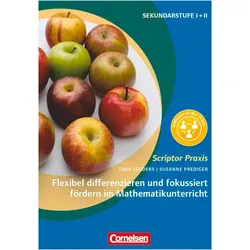
Flexibel differenzieren und fokussiert fördern im Mathematikunterricht, Fachbücher von Timo Leuders, Susanne PredigerDas Fachbuch "Flexibel differenzieren und fokussiert fördern im Mathematikunterricht" bietet Lehrenden wertvolle Ansätze zur Berücksichtigung der Vielfalt und Heterogenität von Lernenden im Mathematikunterricht. Es stellt eine Vielzahl von Unterrichtsformen und fachspezifischen Strategien vor, die eine flexible Differenzierung und gezielte Förderung ermöglichen. Anhand aktueller Forschungsergebnisse werden konkrete Beispiele und Materialien präsentiert, die Lehrkräfte dabei unterstützen, den unterschiedlichen Bedürfnissen ihrer Schülerinnen und Schüler gerecht zu werden. Dieses Buch ist ein unverzichtbares Hilfsmittel für alle, die eine inklusive und effektive Lernumgebung schaffen möchten.29,00 €*Versand: 0,00 €Sichere Weiterleitung zum Anbieter



-
Was ist der Zweck einer Trennlinie in einem Dokument?
Eine Trennlinie dient dazu, visuell Abschnitte oder Bereiche im Dokument voneinander abzugrenzen. Sie hilft dem Leser, den Inhalt besser zu strukturieren und zu erfassen. Zudem kann eine Trennlinie auch zur optischen Auflockerung des Dokuments beitragen. **
-
Wie kann eine Trennlinie in einem Textdokument erstellt werden?
Um eine Trennlinie in einem Textdokument zu erstellen, kann man entweder das Zeichen für eine horizontale Linie verwenden (z.B. "----") oder eine spezielle Funktion in der Textverarbeitungssoftware nutzen. In den meisten Programmen findet man die Option für eine Trennlinie unter dem Menüpunkt "Einfügen" oder "Format". Alternativ kann man auch mit der Maus eine Linie ziehen und formatieren. **
-
Wie kann eine Trennlinie in einem Textdokument eingefügt werden?
Um eine Trennlinie in einem Textdokument einzufügen, kann man entweder die Funktion "Einfügen" in der Menüleiste verwenden und dann "Trennlinie" auswählen. Alternativ kann man auch drei aufeinanderfolgende Bindestriche oder Unterstriche eingeben und anschließend die Eingabetaste drücken. Die Trennlinie wird dann automatisch erstellt. **
-
Wie kann man die Trennlinie im macOS Dock entfernen?
Um die Trennlinie im macOS Dock zu entfernen, müssen Sie eine Terminal-Anwendung öffnen und den folgenden Befehl eingeben: "defaults write com.apple.dock showhidden -bool TRUE; killall Dock". Dadurch werden die versteckten Einstellungen des Docks geändert und das Dock wird neu gestartet, ohne die Trennlinie anzuzeigen. **

Wie erzeuge ich automatisch eine Trennlinie bei LibreOffice Writer?
Um automatisch eine Trennlinie in LibreOffice Writer zu erzeugen, kannst du die Funktion "AutoFormat" verwenden. Gehe dazu zu "Extras" > "AutoFormat" und aktiviere die Option "Trennlinien". Sobald du einen Absatz mit drei oder mehr Minuszeichen (-), Gleichheitszeichen (=) oder Unterstrichen (_) eingibst und dann die Eingabetaste drückst, wird automatisch eine Trennlinie erzeugt. **
Wie entferne ich die Trennlinie aus einer Tabelle in Word?
Um die Trennlinien aus einer Tabelle in Word zu entfernen, markiere die gesamte Tabelle. Klicke dann auf den Tabellentools-Reiter und wähle "Rahmen" aus. Wähle "Kein Rahmen" aus, um die Trennlinien zu entfernen. **
Top-Angebote
Produkte zum Begriff Trennlinie:
-
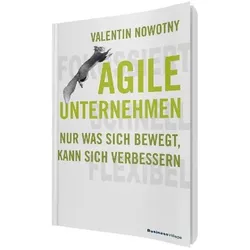
Agile Unternehmen - Fokussiert, Schnell, Flexibel, Fachbücher von Valentin NowotnyDauerhaft werden nur agile Unternehmen erfolgreich sein - Unternehmen, die fokussiert, schnell und flexibel neue Geschäftsfelder entdecken und entwickeln und bereit sind, traditionelle Kontexte zu verlassen. Doch was ist eigentlich Agilität? Welche Voraussetzungen müssen agile Unternehmen mitbringen? Und welche Konsequenzen hat das für Management, Führungskräfte und Mitarbeiter? Antworten darauf liefert dieses Buch. Der Dipl.-Psychologe und langjährige Projektmanager Valentin Nowotny zeigt in seinem neuen Buch, wie Unternehmen die Kraft agilen Denkens und Handelns erfolgreich nutzen. Anschaulich und fundiert erklärt er die psychologischen Grundprinzipien agiler Methoden wie zum Beispiel Scrum, Kanban oder Design Thinking. Nowotny beschreibt die agilen Werte, Prinzipien und Rituale, die passende Unternehmenskultur sowie mögliche Wege einer Transformation unterschiedlicher Bereiche.29,80 €*Versand: 0,00 €Sichere Weiterleitung zum Anbieter
-
Philips Creek außenleuchte, nach unten gerichtet, weißSetzen Sie mit dieser schwarzen Philips myGarden-Wandleuchte, die nach unten leuchtet, einen bezaubernden Akzent auf den Eingang Ihres Hauses. Sie ist aus hochwertigem Aluminium gefertigt und strahlt ein warmweißes, energiesparendes Licht aus. Sie müssen nur Ihren Garten genießen, sonst nichts.25,77 €*Versand: 5,99 €Sichere Weiterleitung zum Anbieter
-
Wie entferne ich dringend die erzeugte Trennlinie in Word?
Um eine Trennlinie in Word zu entfernen, können Sie den Cursor an den Anfang der Linie setzen und die "Entf" Taste drücken. Alternativ können Sie die Linie markieren und dann die "Entf" Taste drücken. Eine andere Möglichkeit besteht darin, auf das Register "Start" zu gehen, den Absatz markieren und dann auf das Symbol "Rahmenlinie entfernen" klicken. **
-
Wie erstelle ich in Open Office eine vertikale Trennlinie?
Um in Open Office eine vertikale Trennlinie zu erstellen, gehe wie folgt vor: Klicke auf "Einfügen" in der Menüleiste, wähle "Form" und dann "Linie". Ziehe die Linie vertikal über das gewünschte Dokumentelement und passe sie nach Bedarf an. **
-
Was ist der Zweck einer Trennlinie in einem Dokument?
Eine Trennlinie dient dazu, visuell Abschnitte oder Bereiche im Dokument voneinander abzugrenzen. Sie hilft dem Leser, den Inhalt besser zu strukturieren und zu erfassen. Zudem kann eine Trennlinie auch zur optischen Auflockerung des Dokuments beitragen. **
-
Wie kann eine Trennlinie in einem Textdokument erstellt werden?
Um eine Trennlinie in einem Textdokument zu erstellen, kann man entweder das Zeichen für eine horizontale Linie verwenden (z.B. "----") oder eine spezielle Funktion in der Textverarbeitungssoftware nutzen. In den meisten Programmen findet man die Option für eine Trennlinie unter dem Menüpunkt "Einfügen" oder "Format". Alternativ kann man auch mit der Maus eine Linie ziehen und formatieren. **
Ähnliche Suchbegriffe für Trennlinie
-
Flexibel differenzieren und fokussiert fördern im Mathematikunterricht, Fachbücher von Timo Leuders, Susanne PredigerDas Fachbuch "Flexibel differenzieren und fokussiert fördern im Mathematikunterricht" bietet Lehrenden wertvolle Ansätze zur Berücksichtigung der Vielfalt und Heterogenität von Lernenden im Mathematikunterricht. Es stellt eine Vielzahl von Unterrichtsformen und fachspezifischen Strategien vor, die eine flexible Differenzierung und gezielte Förderung ermöglichen. Anhand aktueller Forschungsergebnisse werden konkrete Beispiele und Materialien präsentiert, die Lehrkräfte dabei unterstützen, den unterschiedlichen Bedürfnissen ihrer Schülerinnen und Schüler gerecht zu werden. Dieses Buch ist ein unverzichtbares Hilfsmittel für alle, die eine inklusive und effektive Lernumgebung schaffen möchten.29,00 €*Versand: 0,00 €Sichere Weiterleitung zum Anbieter
-
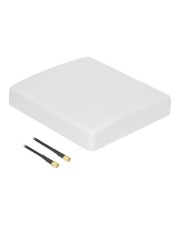
Delock Antenne Teller 8 dBi gerichtet Wandmontage möglich Stangenbefestigung (89891)Produktbeschreibung: Delock - Antenne, Gerätetyp: Antenne, Formfaktor: Teller, Platzierung / Montage der Antenne: Wandmontage möglich, Stangenbefestigung, Abmessungen (Breite x Tiefe x Höhe): 23,7 cm x 5 cm x 22,9 cm, Gewicht: 700 g, Farbe: Weiß, Kompatibilität: DECT, UMTS, GSM, LTE, ISM, Bluetooth, WLAN 2,4 GHz, ZigBee, Z-Wave, LoRa 868 MHz / 915 MHz, Frequenzbereich: 698 - 960 MHz, 1710 - 2700 MHz, Antennengewinn: 8 dBi, Richtwirkung: Gerichtet, Funktionen: Horizontale/vertikale Polarisierung, VSWR 2.0, MiMo LTE107,09 €*Versand: 0,00 €Sichere Weiterleitung zum Anbieter
-
Wie kann eine Trennlinie in einem Textdokument eingefügt werden?
Um eine Trennlinie in einem Textdokument einzufügen, kann man entweder die Funktion "Einfügen" in der Menüleiste verwenden und dann "Trennlinie" auswählen. Alternativ kann man auch drei aufeinanderfolgende Bindestriche oder Unterstriche eingeben und anschließend die Eingabetaste drücken. Die Trennlinie wird dann automatisch erstellt. **
-
Wie kann man die Trennlinie im macOS Dock entfernen?
Um die Trennlinie im macOS Dock zu entfernen, müssen Sie eine Terminal-Anwendung öffnen und den folgenden Befehl eingeben: "defaults write com.apple.dock showhidden -bool TRUE; killall Dock". Dadurch werden die versteckten Einstellungen des Docks geändert und das Dock wird neu gestartet, ohne die Trennlinie anzuzeigen. **
-
Wie erzeuge ich automatisch eine Trennlinie bei LibreOffice Writer?
Um automatisch eine Trennlinie in LibreOffice Writer zu erzeugen, kannst du die Funktion "AutoFormat" verwenden. Gehe dazu zu "Extras" > "AutoFormat" und aktiviere die Option "Trennlinien". Sobald du einen Absatz mit drei oder mehr Minuszeichen (-), Gleichheitszeichen (=) oder Unterstrichen (_) eingibst und dann die Eingabetaste drückst, wird automatisch eine Trennlinie erzeugt. **
-
Wie entferne ich die Trennlinie aus einer Tabelle in Word?
Um die Trennlinien aus einer Tabelle in Word zu entfernen, markiere die gesamte Tabelle. Klicke dann auf den Tabellentools-Reiter und wähle "Rahmen" aus. Wähle "Kein Rahmen" aus, um die Trennlinien zu entfernen. **
* Alle Preise verstehen sich inklusive der gesetzlichen Mehrwertsteuer und ggf. zuzüglich Versandkosten. Die Angebotsinformationen basieren auf den Angaben des jeweiligen Shops und werden über automatisierte Prozesse aktualisiert. Eine Aktualisierung in Echtzeit findet nicht statt, so dass es im Einzelfall zu Abweichungen kommen kann. ** Hinweis: Teile dieses Inhalts wurden von KI erstellt.