Domain gerichtet.de kaufen?
Wir ziehen mit dem Projekt
gerichtet.de um.
Sind Sie am Kauf der Domain
gerichtet.de interessiert?
domain@kv-gmbh.de · 0541-91531010
Domain gerichtet.de kaufen?
Was ist der Unterschied zwischen GameObject und GameObject?
Es gibt keinen Unterschied zwischen "GameObject" und "GameObject". Beide Begriffe beziehen sich auf dasselbe Konzept in der Unity Engine. "GameObject" ist der Name der Klasse, die die grundlegende Einheit in der Unity-Szene darstellt. **
Wie deaktiviere ich ein Unity-GameObject?
Um ein Unity-GameObject zu deaktivieren, kannst du die Methode "SetActive(false)" verwenden. Dadurch wird das GameObject und alle seine Komponenten deaktiviert und sind nicht mehr sichtbar oder interagierbar. Du kannst es später wieder aktivieren, indem du "SetActive(true)" aufrufst. **


Ähnliche Suchbegriffe für Gameobject
Top-Angebote
Produkte zum Begriff Gameobject:
-
Agile Unternehmen - Fokussiert, Schnell, Flexibel, Fachbücher von Valentin NowotnyDauerhaft werden nur agile Unternehmen erfolgreich sein - Unternehmen, die fokussiert, schnell und flexibel neue Geschäftsfelder entdecken und entwickeln und bereit sind, traditionelle Kontexte zu verlassen. Doch was ist eigentlich Agilität? Welche Voraussetzungen müssen agile Unternehmen mitbringen? Und welche Konsequenzen hat das für Management, Führungskräfte und Mitarbeiter? Antworten darauf liefert dieses Buch. Der Dipl.-Psychologe und langjährige Projektmanager Valentin Nowotny zeigt in seinem neuen Buch, wie Unternehmen die Kraft agilen Denkens und Handelns erfolgreich nutzen. Anschaulich und fundiert erklärt er die psychologischen Grundprinzipien agiler Methoden wie zum Beispiel Scrum, Kanban oder Design Thinking. Nowotny beschreibt die agilen Werte, Prinzipien und Rituale, die passende Unternehmenskultur sowie mögliche Wege einer Transformation unterschiedlicher Bereiche.29,80 €*Versand: 0,00 €Sichere Weiterleitung zum Anbieter
-
Philips Creek außenleuchte, nach unten gerichtet, weißSetzen Sie mit dieser schwarzen Philips myGarden-Wandleuchte, die nach unten leuchtet, einen bezaubernden Akzent auf den Eingang Ihres Hauses. Sie ist aus hochwertigem Aluminium gefertigt und strahlt ein warmweißes, energiesparendes Licht aus. Sie müssen nur Ihren Garten genießen, sonst nichts.25,77 €*Versand: 5,99 €Sichere Weiterleitung zum Anbieter
-
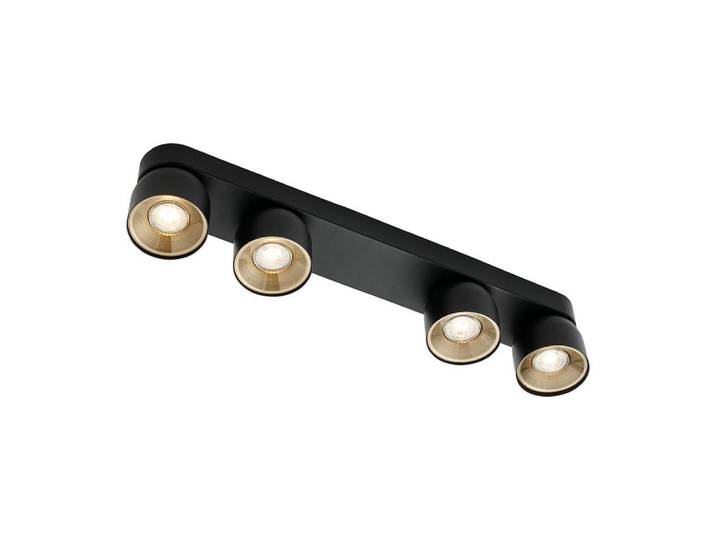
Schwarzer Fleck Pitcher 4-flammig gerichtet Nordlux - 2310430103<p>Die <strong>Schwarzer Fleck Pitcher 4-flammig</strong> von <strong>Nordlux</strong> ist eine stilvolle und moderne Lichtquelle, die deinem Wohnraum eine besondere Atmosphäre verleiht. Mit ihrem eleganten <strong>schwarzen Design</strong> fügt sie sich harmonisch in verschiedene Einrichtungsstile ein und setzt gleichzeitig einen markanten Akzent.</p><p>Diese Leuchte ist aus hochwertigem <strong>Metall</strong> gefertigt, was nicht nur für Langlebigkeit sorgt, sondern auch eine ansprechende Optik bietet. Mit einer Höhe von <strong>11,6 cm</strong> ist sie kompakt und eignet sich ideal für die Anbringung an Wänden oder Decken, ohne dabei zu viel Platz einzunehmen. Die vier Flammen sorgen für eine gleichmäßige und angenehme Beleuchtung, die jeden Raum in ein warmes Licht taucht.</p><p>Der <strong>Designstil</strong> der Schwarzer Fleck Pitcher Leuchte ist zeitgemäß und minimalistisch, wodurch sie sich sowohl in modernen als auch in klassischen Interieurs hervorragend macht. Ob im Wohnzimmer, Flur oder in der Küche – diese Leuchte ist vielseitig einsetzbar und bringt Eleganz in dein Zuhause.</p><p>Setze mit der <strong>Schwarzer Fleck Pitcher 4-flammig</strong> von Nordlux auf Qualität und Stil und genieße die perfekte Kombination aus Funktionalität und ästhetischem Design.</p>134,95 €*Versand: 0,00 €Sichere Weiterleitung zum Anbieter



-
Wie kann ich in Unity ein GameObject aus einer Szene zu einem GameObject aus einer anderen Szene teleportieren?
Um ein GameObject von einer Szene in eine andere zu teleportieren, kannst du die Methode `DontDestroyOnLoad()` verwenden, um sicherzustellen, dass das GameObject beim Wechsel der Szene nicht zerstört wird. Du kannst dann die `SceneManager.LoadScene()`-Methode aufrufen, um zur anderen Szene zu wechseln, und das GameObject in der neuen Szene wiederherstellen. Du musst jedoch sicherstellen, dass das GameObject in beiden Szenen vorhanden ist und dass du die Referenz darauf in der neuen Szene aktualisierst. **
-
Wie kann ich ein GameObject an einem Punkt drehen?
Um ein GameObject an einem Punkt zu drehen, kannst du die Methode "RotateAround" verwenden. Diese Methode erwartet den Punkt, um den das GameObject gedreht werden soll, sowie die Achse und den Winkel der Drehung. Du kannst beispielsweise den folgenden Code verwenden, um ein GameObject um den Punkt (0,0,0) entlang der Y-Achse um 90 Grad zu drehen: ``` transform.RotateAround(Vector3.zero, Vector3.up, 90); ``` **
-
Wie erstelle ich einen Unity2D-Trigger für ein GameObject?
Um einen Unity2D-Trigger für ein GameObject zu erstellen, musst du zunächst sicherstellen, dass das GameObject einen Collider2D-Komponenten hat. Dann füge dem Collider2D-Komponenten einen Rigidbody2D-Komponenten hinzu, wenn noch keiner vorhanden ist. Anschließend kannst du ein Skript erstellen, das die OnTrigger-Funktion implementiert, um auf den Trigger zu reagieren. **
-
Wie bewegt man einen Unity-Spieler zu einem GameObject?
Um einen Unity-Spieler zu einem GameObject zu bewegen, kann man die Position des Spielers auf die Position des GameObjects setzen. Dazu kann man die Methode "transform.position" verwenden und die gewünschte Position des GameObjects übergeben. Alternativ kann man auch die Methode "transform.Translate" verwenden, um den Spieler relativ zu seinem aktuellen Standort zu bewegen. **

Wie kann ich ein Unity GameObject hinter der Kamera löschen?
Um ein Unity GameObject hinter der Kamera zu löschen, kannst du entweder die Position des GameObjects so ändern, dass es außerhalb des Sichtbereichs der Kamera liegt, oder du kannst das GameObject deaktivieren, indem du die Methode "SetActive(false)" aufrufst. Beide Methoden sorgen dafür, dass das GameObject nicht mehr gerendert wird und somit unsichtbar ist. **
Wie kann man ein Unity GameObject auf einem Canvas anzeigen?
Um ein Unity GameObject auf einem Canvas anzuzeigen, muss das GameObject ein UI-Element sein. Dazu kann man entweder ein UI-Element-Komponente wie z.B. Image oder Text hinzufügen oder ein UI-Element-Primitiv wie z.B. Button oder Panel erstellen. Anschließend kann man das GameObject dem Canvas hinzufügen, entweder indem man es als Kind-Objekt des Canvas platziert oder indem man es per Skript dem Canvas hinzufügt. **
Top-Angebote
Produkte zum Begriff Gameobject:
-
Agile Unternehmen - Fokussiert, Schnell, Flexibel, Fachbücher von Valentin NowotnyDauerhaft werden nur agile Unternehmen erfolgreich sein - Unternehmen, die fokussiert, schnell und flexibel neue Geschäftsfelder entdecken und entwickeln und bereit sind, traditionelle Kontexte zu verlassen. Doch was ist eigentlich Agilität? Welche Voraussetzungen müssen agile Unternehmen mitbringen? Und welche Konsequenzen hat das für Management, Führungskräfte und Mitarbeiter? Antworten darauf liefert dieses Buch. Der Dipl.-Psychologe und langjährige Projektmanager Valentin Nowotny zeigt in seinem neuen Buch, wie Unternehmen die Kraft agilen Denkens und Handelns erfolgreich nutzen. Anschaulich und fundiert erklärt er die psychologischen Grundprinzipien agiler Methoden wie zum Beispiel Scrum, Kanban oder Design Thinking. Nowotny beschreibt die agilen Werte, Prinzipien und Rituale, die passende Unternehmenskultur sowie mögliche Wege einer Transformation unterschiedlicher Bereiche.29,80 €*Versand: 0,00 €Sichere Weiterleitung zum Anbieter
-
Philips Creek außenleuchte, nach unten gerichtet, weißSetzen Sie mit dieser schwarzen Philips myGarden-Wandleuchte, die nach unten leuchtet, einen bezaubernden Akzent auf den Eingang Ihres Hauses. Sie ist aus hochwertigem Aluminium gefertigt und strahlt ein warmweißes, energiesparendes Licht aus. Sie müssen nur Ihren Garten genießen, sonst nichts.25,77 €*Versand: 5,99 €Sichere Weiterleitung zum Anbieter
-
Was ist der Unterschied zwischen GameObject und GameObject?
Es gibt keinen Unterschied zwischen "GameObject" und "GameObject". Beide Begriffe beziehen sich auf dasselbe Konzept in der Unity Engine. "GameObject" ist der Name der Klasse, die die grundlegende Einheit in der Unity-Szene darstellt. **
-
Wie deaktiviere ich ein Unity-GameObject?
Um ein Unity-GameObject zu deaktivieren, kannst du die Methode "SetActive(false)" verwenden. Dadurch wird das GameObject und alle seine Komponenten deaktiviert und sind nicht mehr sichtbar oder interagierbar. Du kannst es später wieder aktivieren, indem du "SetActive(true)" aufrufst. **
-
Wie kann ich in Unity ein GameObject aus einer Szene zu einem GameObject aus einer anderen Szene teleportieren?
Um ein GameObject von einer Szene in eine andere zu teleportieren, kannst du die Methode `DontDestroyOnLoad()` verwenden, um sicherzustellen, dass das GameObject beim Wechsel der Szene nicht zerstört wird. Du kannst dann die `SceneManager.LoadScene()`-Methode aufrufen, um zur anderen Szene zu wechseln, und das GameObject in der neuen Szene wiederherstellen. Du musst jedoch sicherstellen, dass das GameObject in beiden Szenen vorhanden ist und dass du die Referenz darauf in der neuen Szene aktualisierst. **
-
Wie kann ich ein GameObject an einem Punkt drehen?
Um ein GameObject an einem Punkt zu drehen, kannst du die Methode "RotateAround" verwenden. Diese Methode erwartet den Punkt, um den das GameObject gedreht werden soll, sowie die Achse und den Winkel der Drehung. Du kannst beispielsweise den folgenden Code verwenden, um ein GameObject um den Punkt (0,0,0) entlang der Y-Achse um 90 Grad zu drehen: ``` transform.RotateAround(Vector3.zero, Vector3.up, 90); ``` **
Ähnliche Suchbegriffe für Gameobject
-
Schwarzer Fleck Pitcher 4-flammig gerichtet Nordlux - 2310430103<p>Die <strong>Schwarzer Fleck Pitcher 4-flammig</strong> von <strong>Nordlux</strong> ist eine stilvolle und moderne Lichtquelle, die deinem Wohnraum eine besondere Atmosphäre verleiht. Mit ihrem eleganten <strong>schwarzen Design</strong> fügt sie sich harmonisch in verschiedene Einrichtungsstile ein und setzt gleichzeitig einen markanten Akzent.</p><p>Diese Leuchte ist aus hochwertigem <strong>Metall</strong> gefertigt, was nicht nur für Langlebigkeit sorgt, sondern auch eine ansprechende Optik bietet. Mit einer Höhe von <strong>11,6 cm</strong> ist sie kompakt und eignet sich ideal für die Anbringung an Wänden oder Decken, ohne dabei zu viel Platz einzunehmen. Die vier Flammen sorgen für eine gleichmäßige und angenehme Beleuchtung, die jeden Raum in ein warmes Licht taucht.</p><p>Der <strong>Designstil</strong> der Schwarzer Fleck Pitcher Leuchte ist zeitgemäß und minimalistisch, wodurch sie sich sowohl in modernen als auch in klassischen Interieurs hervorragend macht. Ob im Wohnzimmer, Flur oder in der Küche – diese Leuchte ist vielseitig einsetzbar und bringt Eleganz in dein Zuhause.</p><p>Setze mit der <strong>Schwarzer Fleck Pitcher 4-flammig</strong> von Nordlux auf Qualität und Stil und genieße die perfekte Kombination aus Funktionalität und ästhetischem Design.</p>134,95 €*Versand: 0,00 €Sichere Weiterleitung zum Anbieter
-
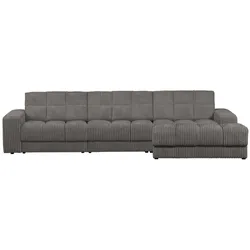
Ecksofa Chaiselongue Date, Cordbezug, klassisch, rechts ausgerichtet, Terrazzo DunkelgrauEntspanntes Wohnen mit modernem Flair Mit der Chaiselongue Date mit Cordbezug Rechts, Terrazzo gestaltest Du Deine Wohnlandschaft neu. Das markante Design mit samtig weichem Stoff in elegantem Dunkelgrau lädt dazu ein, zur Ruhe zu kommen und den Alltag stilvoll hinter Dir zu lassen. Die großzügigen Maße sowie die charakteristische Recamiere machen es einfach, Deinen persönlichen Rückzugsort zu schaffen – sei es für gesellige Abende, entspannte Lesestunden oder wertvolle Zeit mit der Familie. Der angenehm strukturierte Cordbezug strahlt Behaglichkeit aus und sorgt für harmonische Akzente im Raum. Praktische Details für Qualität und Komfort Das Modell überzeugt nicht nur optisch, sondern auch durch durchdachte Materialien: Der robuste Cordbezug aus 100 Prozent Polyester bietet eine hohe Abriebfestigkeit und bleibt lange schön. Die Kombination aus erstklassiger Schaumstoffpolsterung und stabiler Konstruktion unterstützt Deinen Komfort nachhaltig, während die breite Armlehne und großzügige Sitzflächen für entspanntes Sitzen sorgen. Für die unkomplizierte Pflege lassen sich kleine Flecken einfach mit einem feuchten Tuch beseitigen, bei Bedarf hilft ein neutrales Möbelshampoo. Der Chaiselongue wird als übersichtlicher Bausatz geliefert – so kannst Du ihn mühelos in Deinem Zuhause aufstellen und direkt das neue Wohngefühl erleben.1880,01 €*Versand: 0,00 €Sichere Weiterleitung zum Anbieter
-
Wie erstelle ich einen Unity2D-Trigger für ein GameObject?
Um einen Unity2D-Trigger für ein GameObject zu erstellen, musst du zunächst sicherstellen, dass das GameObject einen Collider2D-Komponenten hat. Dann füge dem Collider2D-Komponenten einen Rigidbody2D-Komponenten hinzu, wenn noch keiner vorhanden ist. Anschließend kannst du ein Skript erstellen, das die OnTrigger-Funktion implementiert, um auf den Trigger zu reagieren. **
-
Wie bewegt man einen Unity-Spieler zu einem GameObject?
Um einen Unity-Spieler zu einem GameObject zu bewegen, kann man die Position des Spielers auf die Position des GameObjects setzen. Dazu kann man die Methode "transform.position" verwenden und die gewünschte Position des GameObjects übergeben. Alternativ kann man auch die Methode "transform.Translate" verwenden, um den Spieler relativ zu seinem aktuellen Standort zu bewegen. **
-
Wie kann ich ein Unity GameObject hinter der Kamera löschen?
Um ein Unity GameObject hinter der Kamera zu löschen, kannst du entweder die Position des GameObjects so ändern, dass es außerhalb des Sichtbereichs der Kamera liegt, oder du kannst das GameObject deaktivieren, indem du die Methode "SetActive(false)" aufrufst. Beide Methoden sorgen dafür, dass das GameObject nicht mehr gerendert wird und somit unsichtbar ist. **
-
Wie kann man ein Unity GameObject auf einem Canvas anzeigen?
Um ein Unity GameObject auf einem Canvas anzuzeigen, muss das GameObject ein UI-Element sein. Dazu kann man entweder ein UI-Element-Komponente wie z.B. Image oder Text hinzufügen oder ein UI-Element-Primitiv wie z.B. Button oder Panel erstellen. Anschließend kann man das GameObject dem Canvas hinzufügen, entweder indem man es als Kind-Objekt des Canvas platziert oder indem man es per Skript dem Canvas hinzufügt. **
* Alle Preise verstehen sich inklusive der gesetzlichen Mehrwertsteuer und ggf. zuzüglich Versandkosten. Die Angebotsinformationen basieren auf den Angaben des jeweiligen Shops und werden über automatisierte Prozesse aktualisiert. Eine Aktualisierung in Echtzeit findet nicht statt, so dass es im Einzelfall zu Abweichungen kommen kann. ** Hinweis: Teile dieses Inhalts wurden von KI erstellt.